使用雷霆加速器只需要三步:下载安装客户端、注册并登录账号、选中游戏开启加速。整个过程约 5 分钟即可完成,之后每次打开软件点击「立即加速」即可自动连接最优节点。
对于第一次接触游戏加速器的玩家来说,面对一堆设置选项往往不知从何下手。本文将从零开始,把每一个环节拆解开来说清楚,无论你用的是 Windows PC 还是 Mac,无论你是玩 Steam 国际服、主机平台还是移动端跨区游戏,都能顺利上手。
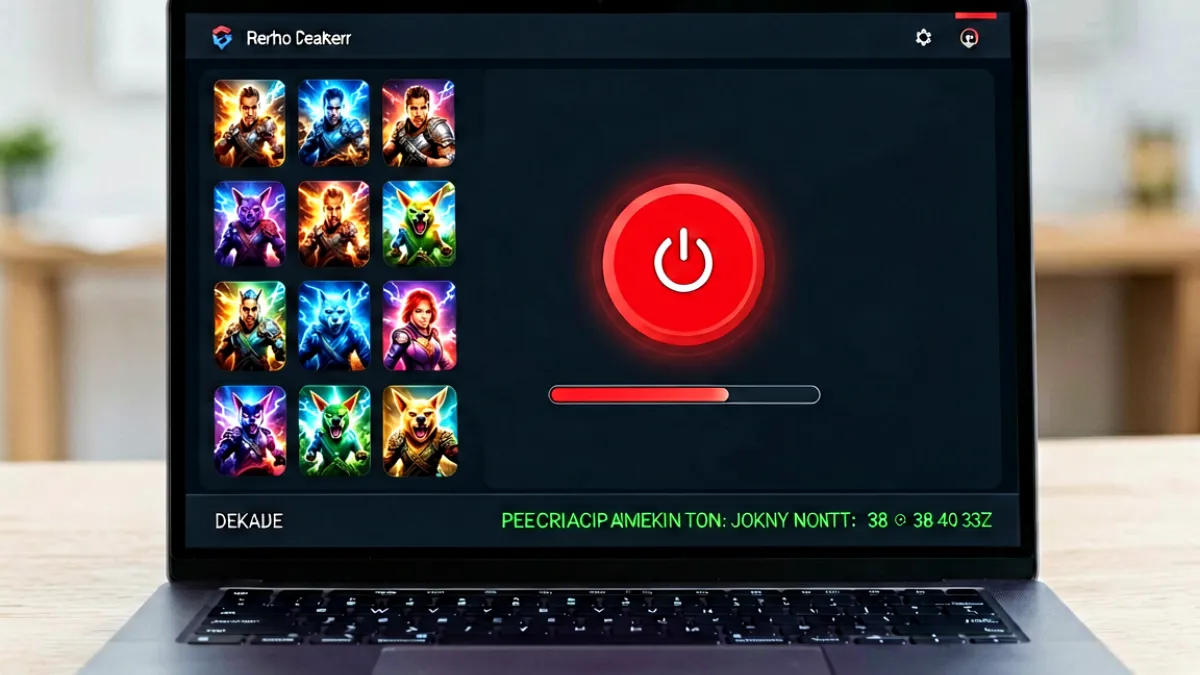
第一步:下载并安装雷霆加速器
从哪里获取官方客户端
务必通过雷霆加速器官网下载页面获取安装包,避免从第三方软件站下载被篡改的版本。页面右侧有一个显眼的「立即下载」入口,点击后会根据你的操作系统自动识别并推送对应的安装包。
目前雷霆加速器支持 Windows 10/11(64 位)和 macOS 12 及以上版本,安装包体积约为 85MB,下载速度取决于你当前的网络环境,一般 1–3 分钟内即可完成。
1Windows 安装步骤
- 双击下载的
.exe安装包,若系统弹出「用户账户控制」提示,点击「是」继续。 - 安装向导会询问安装路径,默认路径为
C:\Program Files\Thunderbolt,建议保持默认,点击「下一步」。 - 等待进度条走完,点击「完成」即可自动启动客户端。
2macOS 安装步骤
- 打开下载的
.dmg文件,将雷霆加速器图标拖入「应用程序」文件夹。 - 首次启动时,macOS 会提示「无法验证开发者」,点击「仍要打开」并在弹出对话框中确认即可。
- 若系统拒绝运行,请进入「系统设置」→「隐私与安全性」→底部勾选「已允许从此处下载的应用」,然后重试。
第二步:注册并登录你的账号
安装完成后打开雷霆加速器,界面会引导你先完成注册。注册支持手机号、邮箱以及主流社交平台三种方式,推荐优先使用手机号注册,因为后续领取免费体验时长和绑定设备都依赖手机号验证。
注册流程
点击主界面的「立即注册」按钮,输入你的手机号码,获取并填写短信验证码,然后设置 6–20 位的登录密码。密码建议使用字母加数字的组合,既方便记忆又能提高安全性。
注册成功后,你可以选择是否领取新用户的免费加速时长。雷霆加速器通常为新注册用户赠送 3 天的免费高级会员体验,覆盖所有加速节点和游戏库,足够你在正式购买套餐前充分测试效果。
第三步:找到你要加速的游戏
登录后,雷霆加速器的游戏列表会以分类形式展示在首页,涵盖 Steam、Epic、PlayStation、Xbox、Nintendo Switch 以及各大手游的国际服版本。你可以在搜索框输入游戏名称快速定位,也可以按类别浏览。
不同的游戏需要选择不同的加速类型。PC 端游戏选择「PC 游戏加速」,主机游戏选择「主机加速」或「跨区直播加速」,两者使用的协议和路由策略不同,选错会导致加速无效甚至报错。
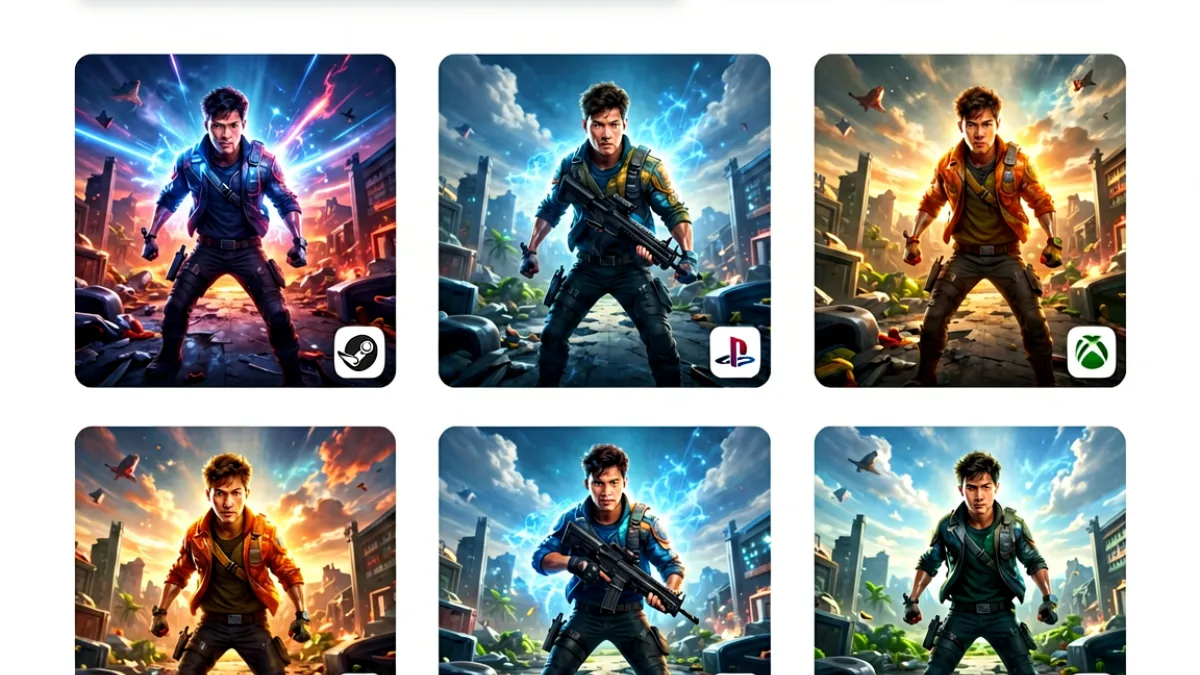
常见游戏分类速查
- Steam 国际服:《CS2》《DOTA 2》《Apex 英雄》《GTA Online》等,选择「PC 游戏加速」→ Steam 节点。
- PlayStation / Xbox:主机平台需选择「主机加速」模式,加速器会通过修改 DNS 和路由策略来优化连接,无需在主机上安装任何客户端。
- 手游国际服:《原神》《王者荣耀》国际服等,选择「手游加速」模式,手机和电脑都需要安装客户端才能生效。
- 跨区直播/视频:如果你需要在特定地区观看流媒体内容,选择「浏览器加速」即可。
第四步:选择节点并开启加速
如何选择最优节点
点击目标游戏卡片后,界面会列出当前可用的所有节点供你选择。节点通常按地区分组,如「日本」「韩国」「美国西岸」「欧洲」等,每个节点旁边都会显示实时延迟和丢包率。
选择节点的简单原则是:优先选择延迟最低的节点,但也要兼顾稳定性。如果最低延迟的节点在加速过程中频繁掉线,换用第二低的节点反而能获得更好的游戏体验。
3开启加速的标准流程
- 在游戏列表中点击你要玩的游戏图标。
- 在弹出的节点选择面板中,查看各节点的延迟数据,选择一个延迟最低且稳定的节点。
- 点击「立即加速」按钮,等待进度条完成(通常 3–10 秒)。
- 状态栏变为绿色且显示「已加速」后,即可正常启动游戏。
如何验证加速效果
加速成功后,你可以在雷霆加速器主界面的右下角看到一个实时数据面板,显示当前节点的延迟、丢包率和带宽占用。进入游戏后,按 Ctrl + Shift + N 可以呼出游戏内网速悬浮窗,直观看到实际游戏过程中的延迟波动。
以连接日本节点玩《怪物猎人:荒野》为例,未加速时延迟通常在 180–250ms 之间且经常抖动,开启加速后延迟可稳定在 50–70ms,且几乎没有波动,联机狩猎的体验会有质的提升。
常见问题与快速排查
Q:加速时提示「网络异常,连接失败」怎么办?
首先检查你的网络连接是否正常,尝试切换 WiFi 和有线网络。其次,雷霆加速器的加速通道有时会因为节点拥堵暂时不可用,可以在节点列表中换一个备用节点重试。如果多个节点都失败,建议重启客户端或访问故障排查页面查看最新的解决方案。
Q:加速后游戏依然很卡,是不是加速器没效果?
这种情况通常不是加速器的问题。请先确认两点:一是你在游戏中看到的延迟数值是否确实比未加速时低了;二是你的本地网络是否存在其他占用带宽的程序(如下载、视频播放)。雷霆加速器只能优化从你的设备到游戏服务器的这段网络路径,无法解决本地硬件性能不足或带宽被占满导致的卡顿。
Q:一个账号可以在几台设备上同时登录?
雷霆加速器每个账号支持同时在 2 台设备上登录使用,但同一时间只能有一台设备处于加速状态。如果你需要在电脑和手机上同时加速不同的游戏,可以登录第二个账号,或者将主账号的设备授权分享给家人朋友。
Q:免费体验期结束了,如何续费?
点击客户端右上角的「会员中心」,可以看到月度、季度和年度三种套餐,以及对应的新用户优惠价格。支持支付宝、微信支付和银联卡。建议优先选择季度或年度套餐,单价比月付便宜不少,而且不会出现中途忘记续费导致加速中断的情况。
几点观察
雷霆加速器在新手体验上的设计做得比较到位——从下载到完成第一次加速,整个过程不需要任何技术背景,按界面提示点几下就能完成。
值得注意的是,不同游戏的加速效果差异较大。像 Steam 上那些使用 Valve 官方 P2P 通信的游戏(如 CS2、DOTA 2),加速效果最为显著;而一些使用专用服务器的小型游戏,改善可能有限。如果你不确定某款游戏值不值得加速,可以先去评测对比页面看看其他玩家的实际反馈,再做决定。
另外,建议在购买正式套餐前先充分利用新用户免费体验期。用你常玩的那几款游戏,分别测试不同节点的延迟和稳定性,找到最适合你当前网络环境的组合,这样后续的付费才更有针对性。
玩家真实反馈
Steam玩家_阿凯 · 2026年08月02日
玩 Apex 以前延迟一直卡在 200ms 上下,开了雷霆加速器之后稳定在 55ms,组队开黑再也不怕被队友骂了。新手引导挺清晰的,第一次用不到三分钟就搞定了。
★★★★★
主机党小周 · 2026年07月28日
PS5 加速比想象中简单,不需要在主机上装任何东西,只要在电脑上开好加速,路由器改一下 DNS 就行。不过第一次的时候 DNS 填错了导致连不上,后面看了故障排查页面才解决。
★★★★☆